
WPK / 微扑克客户端下载

微扑克微扑克
客户端下载中心

根据当前手机、平板或电脑设备选择对应客户端。下载完成后可以继续查看安装文件位置、安装步骤和重新获取方法,减少选错设备版本或继续使用不完整文件的情况。

Android 手机 iPhone / iPad Windows 电脑
微扑克 Client
WPK手机与电脑客户端展示
01确认设备系统
02获取对应客户端
DOWNLOAD BY DEVICE

先确认设备,再下载对应客户端

不同设备使用的安装方式并不相同。手机用户先确认 Android 或 iOS,电脑用户则进入桌面客户端下载入口;如果刚更换设备,也建议重新获取与当前设备匹配的安装文件。
01

Android 手机

获取安卓客户端后,先等待文件完整保存,再按照手机当前显示的系统提示完成安装。

查看安卓下载说明
02

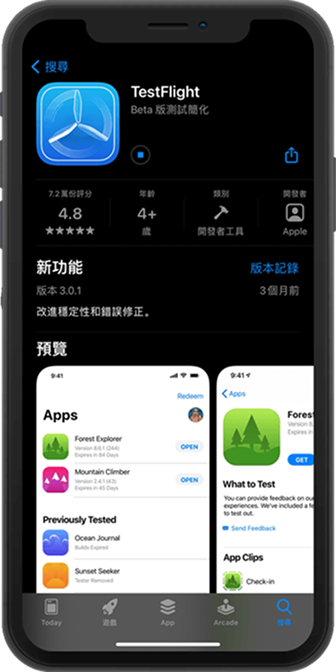
iPhone / iPad

苹果设备先从对应入口获取客户端,安装过程中以设备当前显示的状态和提示为准。

查看苹果下载说明
03

Windows 电脑

电脑端下载完成后,可从浏览器下载记录或系统下载目录找到安装文件,再继续安装。

查看电脑下载说明
Mobile Client手机端
微扑克手机客户端下载界面
MOBILE DOWNLOAD

手机端下载后,先检查安装是否完整

客户端下载完成后,不要急着重复点击下载。先查看系统是否已经开始安装、主屏幕是否出现客户端图标,以及下载记录中是否仍有未完成文件。遇到文件异常时,重新获取完整客户端通常比继续使用旧文件更稳妥。

  • 01确认手机系统与下载入口一致
  • 02等待安装文件完整保存
  • 03安装完成后从主屏幕打开
查看 WPK 手机版下载说明
DESKTOP CLIENT

电脑端下载更适合从“文件 → 安装 → 启动”三步确认

在 Windows 电脑上完成下载后,先找到保存的安装文件,再执行安装并检查桌面快捷方式。如果旧客户端无法打开、文件下载中断或换了电脑,可以直接重新获取当前可用客户端。

下载获取电脑端文件
安装按系统提示继续
启动从桌面重新打开
下载电脑客户端
微扑克 Desktop
WPK电脑客户端下载界面
电脑端下载完成后,先从下载目录找到安装文件。
INSTALL ROUTE

从下载到打开客户端,按顺序完成四步

把下载和安装拆开确认,可以更快判断问题出在哪一步。

01

选择设备

先确认 Android、苹果设备或 Windows 电脑。

02

开始下载

使用与当前设备匹配的客户端下载入口。

03

完成安装

等待文件保存完成,再按照系统提示安装。

04

打开客户端

从主屏幕或电脑桌面找到客户端并启动。

BEFORE DOWNLOAD

下载前先检查这四项

尤其是重新安装或下载失败后再次尝试时,先把设备、网络、存储和旧文件确认清楚。

重新获取客户端
设备系统不要混用其他系统的安装文件。
网络状态下载中断时先恢复稳定网络再重试。
可用空间空间不足可能导致文件保存或安装失败。
旧安装文件异常旧文件不确定时,重新下载完整文件。
FAQ

微扑克下载常见问题

下面集中处理设备选择、安装文件位置和重新下载等常见情况。

先确认当前设备系统。Android手机选择安卓客户端,iPhone或iPad选择苹果设备入口;换新设备后建议重新获取与当前设备匹配的客户端。

Android和电脑端可以先查看浏览器下载记录或系统下载目录。苹果设备则查看主屏幕和当前安装状态,确认安装是否仍在处理中。

如果旧文件可以正常安装,可以继续按照设备提示操作;如果文件损坏、版本异常或始终无法打开,建议删除异常文件后重新获取完整客户端。

先确认网络是否恢复、设备是否有足够存储空间,然后删除未完成文件并重新开始下载,避免直接安装不完整的文件。

READY TO DOWNLOAD

确认设备后,重新获取对应 微扑克 客户端

手机、平板和电脑都从对应设备入口开始,下载完成后再继续安装。

下载 WPK 客户端
WPK客户端 立即下载